
Cách chụp ảnh không lưu vào thư viện trên iPhone
Đăng ngày 1 tháng 10, 2026
Ứng dụng Camera có sẵn của iPhone luôn lưu ảnh vào thư viện Ảnh, không có công tắc nào để tắt. Muốn chụp một tấm ảnh không bao giờ nằm trong thư viện, bạn phải chụp từ bên trong một ứng dụng khác giữ bản sao riêng: Ghi chú làm được việc này theo mặc định, còn trình quét tài liệu của ứng dụng Tệp lưu thẳng ra PDF.
Bài này hướng dẫn từng bước cả hai cách, chỉ ra cài đặt có thể âm thầm làm hỏng chúng, và những chỗ cần kiểm tra để ảnh riêng tư không bị đồng bộ, nằm lại trong Đã xoá gần đây hay hiện ra trong Kỷ niệm.
Có tắt được việc Camera tự lưu ảnh vào thư viện không?
Không. Mọi ảnh và video chụp bằng ứng dụng Camera — kể cả mở từ Màn hình khoá, Trung tâm điều khiển hay nút Tác vụ — đều vào thư viện Ảnh. Chụp khi máy đang khoá chỉ giới hạn những gì người khác xem được khi chưa mở khoá; ảnh vẫn được lưu vào thư viện như bình thường.
Bạn có thể ẩn hoặc xoá ảnh sau đó (xem cách ẩn ảnh trên iPhone), nhưng trong khoảng thời gian đó ảnh đã nằm trong thư viện, có thể đồng bộ qua Ảnh iCloud sang thiết bị khác và hiện ra khi tìm kiếm. Nếu biết trước tấm ảnh là riêng tư, cách gọn hơn là đừng tạo bản sao trong thư viện ngay từ đầu.
Chụp ảnh ngay trong Ghi chú như thế nào?
Ảnh chụp từ bên trong một ghi chú được lưu trong chính ghi chú đó, không vào Ảnh — miễn là một cài đặt vẫn đang tắt.
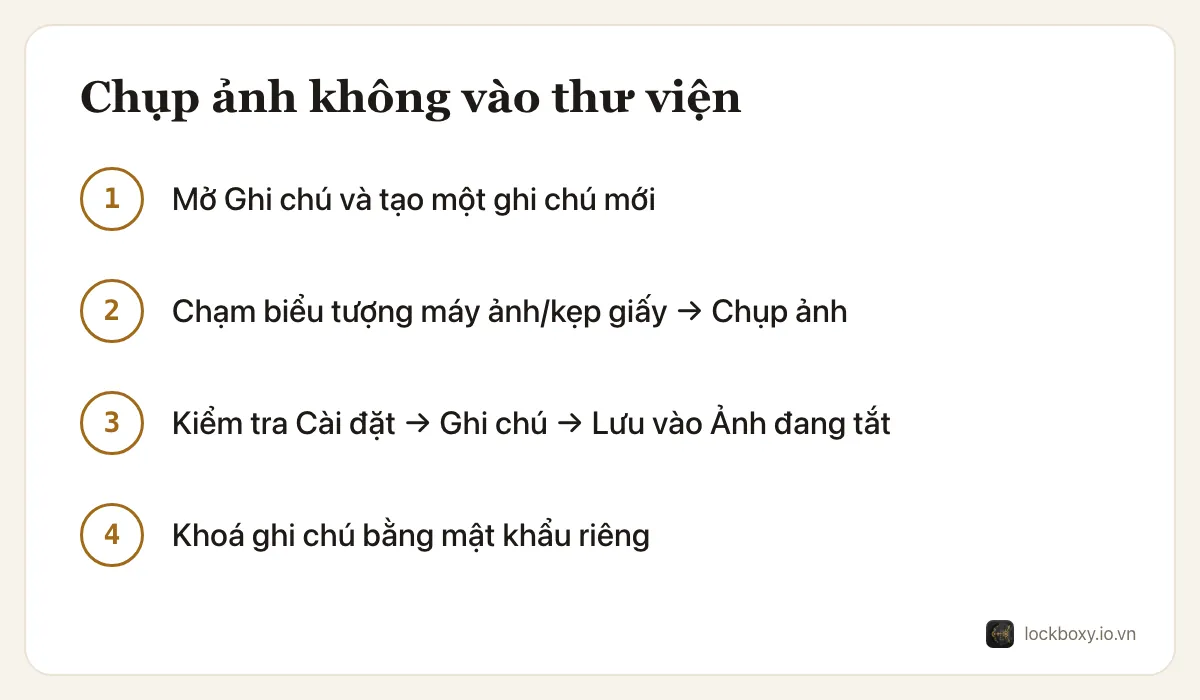
- 1Mở ứng dụng Ghi chú, tạo ghi chú mới. Gõ dòng đầu là một tiêu đề trung tính như “Giấy tờ”, vì dòng đầu là tiêu đề và luôn hiện trong danh sách.
- 2Chạm nút máy ảnh trên thanh công cụ (ở bản iOS mới là nút kẹp giấy đính kèm) rồi chọn Chụp ảnh hoặc quay video.
- 3Chụp xong, chạm Dùng ảnh. Ảnh nằm ngay trong ghi chú.
- 4Mở Cài đặt → Ứng dụng → Ghi chú (iOS 17 trở về trước là Cài đặt → Ghi chú) và kiểm tra Lưu vào Ảnh đang tắt. Nếu bật, mọi ảnh chụp trong Ghi chú cũng được chép sang thư viện, coi như công cốc.
Khoá ghi chú để bảo vệ ảnh ra sao?
Ảnh trong một ghi chú chưa khoá tuy không nằm trong thư viện, nhưng ai mở được Ghi chú cũng xem được. Hãy khoá lại:
- 1Trong ghi chú, chạm nút Thêm (ba chấm) và chọn Khoá.
- 2Lần đầu, chọn dùng mật mã iPhone hoặc một mật khẩu riêng cho Ghi chú. Mật khẩu riêng an toàn hơn, vì nó không phải mã mà người xung quanh có thể đã nhìn thấy bạn bấm.
Hai giới hạn cần nhớ: ghi chú có một số loại tệp đính kèm thì không khoá được, và ghi chú lưu trong tài khoản Gmail hay tài khoản khác ngoài iCloud thì hoàn toàn không khoá được — hãy để nó trong iCloud hoặc Trên iPhone. Chi tiết đầy đủ có trong cách khoá ghi chú trên iPhone.
Còn hợp đồng, hoá đơn, căn cước thì sao?
Với những thứ phẳng — hợp đồng, hoá đơn, mặt trước thẻ căn cước — trình quét của ứng dụng Tệp bỏ qua hẳn thư viện Ảnh và cho bạn một file PDF.
- 1Mở Tệp, vào mục Duyệt và chọn một vị trí, ví dụ Trên iPhone.
- 2Chạm nút Thêm (ba chấm ở góc trên bên phải) và chọn Quét tài liệu.
- 3Đưa trang giấy vào khung hình, iPhone sẽ tự chụp. Đủ trang thì chạm Lưu.
File PDF nằm trong thư mục bạn đã chọn. Lưu ý ứng dụng Tệp không có khoá riêng: ai cầm máy đang mở khoá của bạn cũng mở được. Bài cách scan tài liệu trên iPhone nói kỹ hơn về các lựa chọn.
Những gì vẫn có thể để lại bản sao?
Giữ ảnh ngoài thư viện mới là một nửa. Hãy kiểm tra mấy điểm sau trước khi yên tâm:
- Đồng bộ Ghi chú iCloud: ghi chú trong tài khoản iCloud hiện cả trên iPad và Mac. Ghi chú đã khoá vẫn khoá ở đó, nhưng ghi chú chưa khoá thì đọc được trên mọi thiết bị đăng nhập cùng tài khoản Apple.
- Ảnh chụp màn hình: chụp màn hình ghi chú là đưa ảnh trở lại thư viện Ảnh ngay lập tức.
- Gửi đi: nếu gửi ảnh qua ứng dụng chat, bản trong cuộc trò chuyện — và có thể trong thư viện của người nhận — nằm ngoài tầm kiểm soát của bạn.
- Ứng dụng chat tự lưu ảnh: nhiều ứng dụng nhắn tin có cài đặt kiểu “Lưu vào thư viện ảnh” hay “Tự động lưu ảnh nhận được”. Hãy tắt trong từng ứng dụng bạn dùng, nếu không ảnh người khác gửi sẽ tự vào thư viện dù bạn chẳng chụp gì.
- Lỡ tay: nếu ảnh riêng tư đã lọt vào thư viện, hãy xoá rồi dọn luôn Đã xoá gần đây, nếu không ảnh còn nằm đó tới 30 ngày. Xem cách xoá ảnh vĩnh viễn trên iPhone.
Lockboxy giúp được gì
Dùng Ghi chú thì được, nhưng đó là cách chữa cháy: ảnh nằm lẫn với danh sách đi chợ, và tiêu đề ghi chú lúc nào cũng hiện. Lockboxy có sẵn máy ảnh cho đúng nhu cầu này.
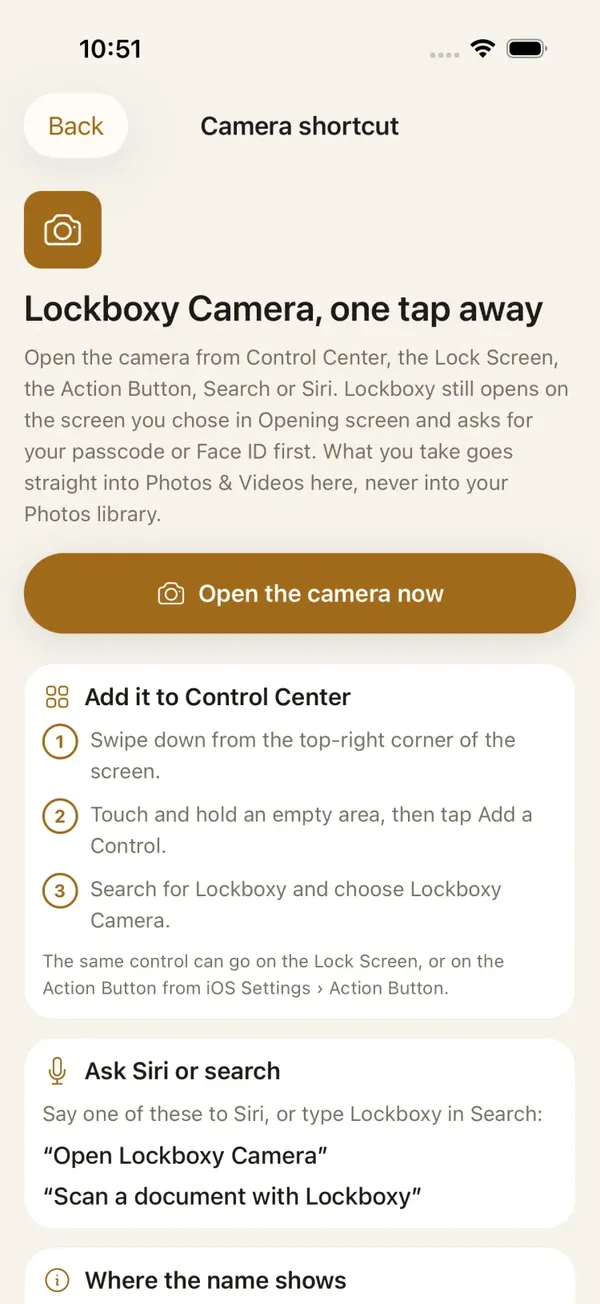
- Ảnh và video chụp bằng máy ảnh trong Lockboxy đi thẳng vào kho và không bao giờ được ghi vào thư viện Ảnh, nên không còn gì phải dọn sau đó.
- Máy ảnh Lockboxy có thể đặt trong Trung tâm điều khiển, trên Màn hình khoá hoặc nút Tác vụ (iOS 18 trở lên), và gọi được bằng Siri hay Spotlight (iOS 16 trở lên). Nó luôn mở Lockboxy và hỏi mật mã hoặc Face ID trước khi bật máy ảnh.
- Mọi thứ được mã hoá AES-256 ngay trên máy, sau một mật mã tách biệt với mật mã iPhone, không có tài khoản và không có máy chủ nào giữ ảnh của bạn.
Gói miễn phí lưu tối đa 30 ảnh hoặc video. Một lưu ý thật lòng: khoá mã hoá tạo từ mật mã của bạn, nên quên mật mã thì không đặt lại được, trừ khi bạn đã tạo Recovery Key (Premium) từ trước. Xem thêm ở câu hỏi thường gặp về Lockboxy.
Cần một chỗ riêng, có mật mã riêng?
Lockboxy mã hoá ảnh, video, tệp và ghi chú ngay trên máy, sau một mật mã tách biệt với mật mã điện thoại. Không tài khoản, không máy chủ.
Tải Lockboxy trên App StoreHướng dẫn khác
- Cách ẩn ảnh trên iPhone (và “ẩn” thực sự bảo vệ được gì)
- Cách xoá ảnh vĩnh viễn trên iPhone (và những bản sao bạn hay quên)
- Cách scan tài liệu trên iPhone không cần cài app (và cất ở đâu cho an toàn)
- Cách khoá ứng dụng trên iPhone: khoá bằng Face ID, ẩn ứng dụng và mẹo cho iOS cũ
- Cách lưu ảnh CCCD, giấy tờ tuỳ thân an toàn trên điện thoại
- Cách khoá ghi chú trên iPhone bằng mật khẩu hoặc Face ID
- Cách lưu mật khẩu an toàn trên điện thoại
- Cách cho mượn iPhone mà không lộ ảnh riêng tư
- Cách lưu seed phrase an toàn (và những điều không nên làm)
- Cần làm gì trước khi mang iPhone đi sửa
- Cách lưu mã dự phòng 2FA an toàn (và những chỗ không nên lưu)
- Cách xử lý ảnh chụp màn hình nhạy cảm trên iPhone (chuyển khoản, OTP, căn cước)
- Cách bảo mật file ghi âm trên iPhone
- Cách tắt đồng bộ ảnh iPhone với iPad và Mac
- Mất iPhone cần làm gì để bảo vệ dữ liệu
- Cách xoá dữ liệu iPhone trước khi bán
- Lockboxy hay album Bị ẩn trên iPhone: nên dùng cái nào?
- Lockboxy hay Ghi chú có khoá trên iPhone: đâu tốt hơn cho ghi chú riêng tư?
- Bảo mật điện thoại cho người bán hàng livestream: đừng để thông tin khách lên sóng
- Bảo mật giấy tờ khách hàng cho môi giới bất động sản: quy trình trên điện thoại
Thắc mắc về cách Lockboxy hoạt động? Xem trang Hỏi đáp