
Cách xem và chia sẻ mật khẩu Wi-Fi đã lưu trên iPhone
Đăng ngày 12 tháng 10, 2026
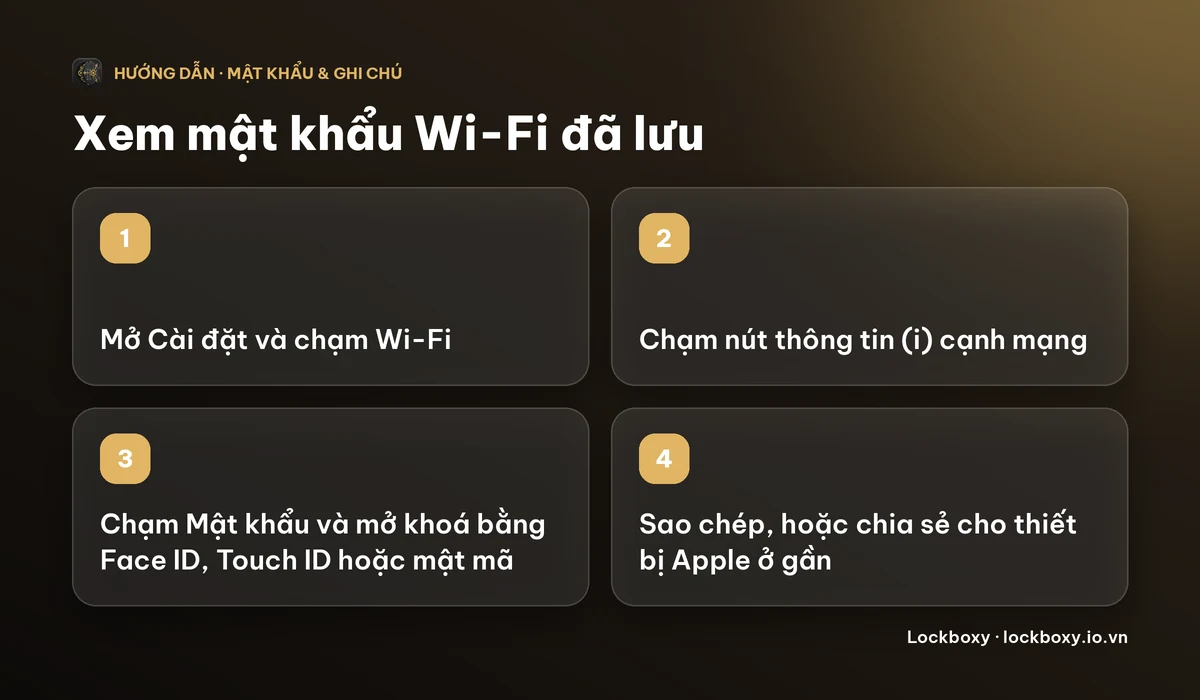
Trên iPhone dùng iOS 16 trở lên, mở Cài đặt, chạm Wi-Fi, chạm nút thông tin (i) cạnh mạng bạn từng kết nối, chạm Mật khẩu rồi mở khoá bằng Face ID, Touch ID hoặc mật mã. Sau đó bạn có thể sao chép nó. Từ iOS 18, ứng dụng Mật khẩu (Passwords) cũng liệt kê các mạng Wi-Fi của bạn.
Cách này chỉ dùng được với mạng mà iPhone đã từng kết nối. Dưới đây là từng cách tìm hoặc chia sẻ mật khẩu, việc cần làm trên iOS cũ, và nơi cất mật khẩu Wi-Fi mà điện thoại không giữ.
Làm sao xem mật khẩu của Wi-Fi đang kết nối?
- 1Mở Cài đặt và chạm Wi-Fi.
- 2Chạm nút thông tin (i) cạnh tên mạng.
- 3Chạm ô Mật khẩu và mở khoá bằng Face ID, Touch ID hoặc mật mã.
- 4Mật khẩu hiện ra. Chạm vào để sao chép.
Cần iOS 16 trở lên. Trên iOS 15 trở xuống, điện thoại không hiện được mật khẩu; máy Mac đăng nhập cùng Tài khoản Apple và bật Chuỗi khoá iCloud có thể xem trong Keychain Access, hoặc bạn xem nhãn dán trên router hay trang cài đặt của nó.
Làm sao tìm mật khẩu của mạng đã kết nối trước đây?
iPhone nhớ các mạng đã tham gia, và bạn cũng tra được mật khẩu của chúng.
- 1Mở Cài đặt và chạm Wi-Fi.
- 2Chạm Sửa (trên một số bản iOS, danh sách mạng đã biết nằm ở mục Mạng của tôi).
- 3Mở khoá nếu được hỏi, chạm nút thông tin (i) cạnh mạng, rồi chạm Mật khẩu.
Từ iOS 18, bạn cũng có thể mở ứng dụng Mật khẩu và chọn Wi-Fi để xem các mạng đã lưu trên máy. Menu có thể thay đổi đôi chút giữa các bản iOS, nên nếu bước nào trông khác, hãy tìm đúng những từ này: Wi-Fi, một mạng đã biết, rồi Mật khẩu.
Dù đi đường nào, chỉ hiện được mật khẩu của mạng mà iPhone này đã kết nối thành công. Mạng bạn chỉ xem qua mà chưa từng kết nối thì không có gì được lưu.
Làm sao chia sẻ mật khẩu cho khách mà không cần gõ?
Các thiết bị Apple có thể chuyển mật khẩu Wi-Fi cho nhau. Cách này dùng được khi người kia có thiết bị Apple, và chi tiết do Apple quy định, nên hãy xem trang hỗ trợ của Apple cho bản iOS của bạn.
- 1Mở khoá iPhone và vẫn kết nối với mạng Wi-Fi đó.
- 2Trên thiết bị của khách, mở Cài đặt, chạm Wi-Fi và chọn cùng mạng đó.
- 3iPhone của bạn hiện lời nhắc chia sẻ mật khẩu Wi-Fi. Chạm Chia sẻ mật khẩu, rồi Xong.
Để hai máy ở gần nhau và bật Bluetooth cùng Wi-Fi. Nếu lời nhắc không hiện, hãy tắt rồi bật lại Wi-Fi trên cả hai máy, hoặc đọc mật khẩu từ màn hình ở các bước trên.
Với khách không dùng thiết bị Apple, hoặc người bạn không muốn đưa mật khẩu chính, nhiều router tạo được mạng khách riêng. Như vậy thiết bị của bạn không nằm chung mạng với khách. Cách bật tuỳ theo router của bạn.
Mật khẩu Wi-Fi mà điện thoại không giữ thì cất ở đâu?
iPhone chỉ biết những mạng nó đã tham gia. Mật khẩu của một căn hộ thuê đi nghỉ, văn phòng, nhà bố mẹ hay chiếc router sắp cài phải cất ở chỗ khác, và những chỗ quen thuộc là ảnh chụp nhãn router, tin nhắn gửi cho chính mình hoặc ghi chú thường. Cả ba đều dễ đọc với ai mở được điện thoại hay thư viện ảnh chung của bạn.
Vài thói quen có ích dù bạn cất ở đâu:
- Đổi mật khẩu mặc định của router. Nó thường in trên nhãn dán ở router, nên ai thấy nhãn đó, hoặc ảnh chụp nhãn, là có mật khẩu.
- Dùng mật khẩu dài và riêng cho mạng. Bạn có thể gõ một lần trên từng thiết bị, hoặc như trên, chia sẻ giữa các thiết bị Apple.
- Xoá ảnh nhãn router không còn cần, và dọn Đã xoá gần đây. Xem cách xoá ảnh vĩnh viễn trên iPhone.
- Đừng để các mật khẩu khác trong ghi chú thường. Xem cách lưu mật khẩu an toàn trên điện thoại.
Cất mật khẩu Wi-Fi trong Lockboxy như thế nào?
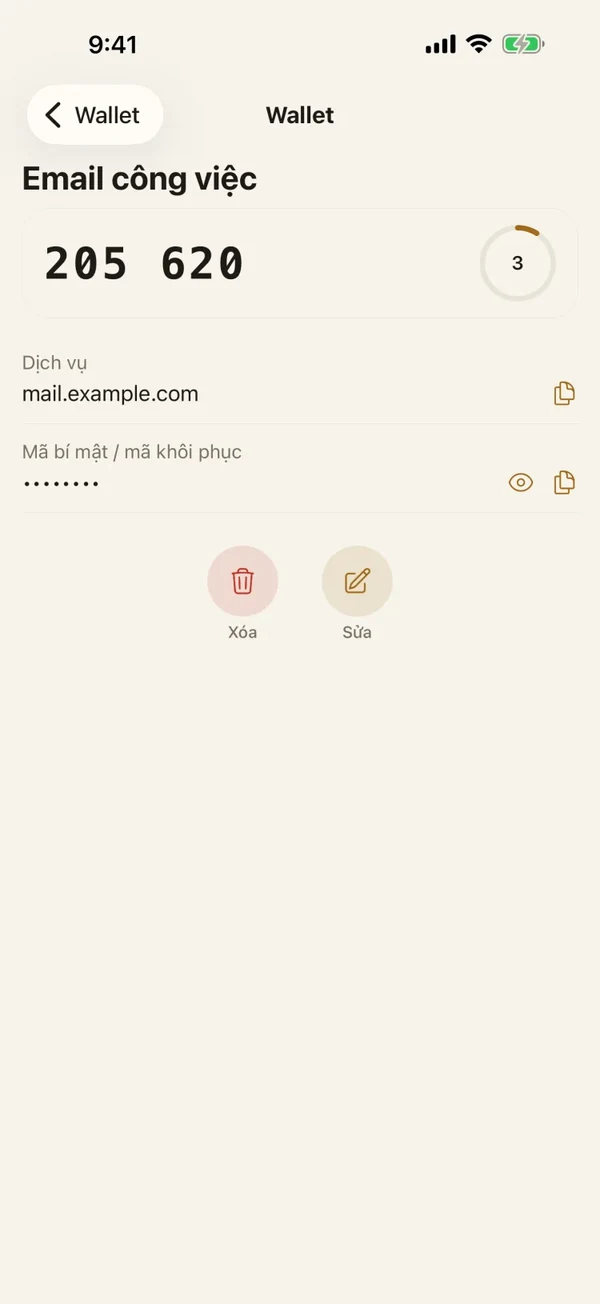
Lockboxy là một kho riêng tư, mã hoá cho iPhone. Mục Wallet có sẵn loại mục dành cho mật khẩu Wi-Fi, nên bạn không phải nhét nó vào ghi chú. Mọi thứ trong đó được mã hoá AES-256-GCM ngay trên máy, không có tài khoản và không có máy chủ nào giữ bản sao.
- 1Mở Lockboxy bằng mật mã và vào tab Wallet.
- 2Chạm Thêm mục và chọn Mật khẩu WiFi.
- 3Điền Tên (ví dụ Wifi nhà), tên mạng (SSID) và mật khẩu. Ghi chú là tuỳ chọn.
- 4Lưu. Mật khẩu mặc định được che bằng dấu chấm; chạm Hiện trên mục đó khi cần đọc.
- 5Để dùng, chạm Sao chép. Lockboxy tự xoá nội dung đã sao chép khỏi clipboard sau khoảng 30 giây.
Khi xoá một mục, nó đi vào Thùng rác trước nên bạn có thể khôi phục nếu lỡ xoá. Wallet cũng chứa thẻ ngân hàng, mật khẩu tài khoản, mã PIN và mã 2FA hoặc mã khôi phục, xem cách lưu thông tin thẻ ngân hàng an toàn.
Cách này có giới hạn gì?
- Lockboxy không kết nối điện thoại với Wi-Fi, không tự điền mật khẩu mạng và không chia sẻ cho điện thoại ở gần. Nó là nơi cất và đọc mật khẩu. Để vào mạng, hãy dùng Cài đặt, hoặc lời nhắc chia sẻ của Apple ở trên.
- Nó không đọc các mật khẩu mà iPhone đã lưu sẵn. Nếu mạng đã được lưu trên máy, hãy tra bằng các bước ở trên; chỉ thêm vào Lockboxy nếu bạn muốn giữ thêm một bản ở đó.
- Khoá của kho được tạo từ mật mã của bạn. Nếu quên, không ai, kể cả chúng tôi, mở được kho, trừ khi bạn đã tạo Recovery Key (Premium) từ trước. Hãy cất mật mã ở nơi an toàn.
- Số mục trong Wallet không giới hạn ở gói miễn phí. Gói nào có gì và giá nằm ở trang Premium; ứng dụng hiển thị giá chính xác trước khi bạn mua.
Câu hỏi thường gặp
Vì sao tôi không xem được mật khẩu Wi-Fi trên iPhone?
Hiện mật khẩu đã lưu cần iOS 16 trở lên, và iPhone phải từng kết nối thành công với mạng đó. Trên iOS 15 trở xuống, hãy dùng Keychain Access trên máy Mac đăng nhập cùng Tài khoản Apple có bật Chuỗi khoá iCloud, hoặc xem nhãn hay trang cài đặt của router.
Tra mật khẩu Wi-Fi trong Cài đặt có an toàn không?
Có bảo vệ: điện thoại yêu cầu Face ID, Touch ID hoặc mật mã trước khi hiện. Ai biết mật mã của bạn đều xem được, nên hãy giữ kín mật mã.
Tôi có chia sẻ mật khẩu Wi-Fi từ iPhone sang điện thoại Android được không?
Lời nhắc chia sẻ tích hợp dành cho thiết bị Apple. Với điện thoại khác, hãy đọc hoặc gõ mật khẩu, hoặc dùng mạng khách nếu router có.
Chụp ảnh nhãn router có phải cách lưu mật khẩu an toàn không?
Không nếu để trong thư viện ảnh thông thường. Ảnh dễ mở, dễ chia sẻ và đồng bộ, và mật khẩu đọc được trong đó. Hãy cất ở nơi đã mã hoá và xoá ảnh.
Lockboxy có hiện được các mật khẩu Wi-Fi mà iPhone đã lưu không?
Không. Nó không đọc mật khẩu do iOS lưu. Bạn tự thêm một mạng vào Wallet: mục Mật khẩu WiFi lưu tên mạng và mật khẩu, được mã hoá trên máy.
Cần một chỗ riêng, có mật mã riêng?
Lockboxy mã hoá ảnh, video, tệp và ghi chú ngay trên máy, sau một mật mã tách biệt với mật mã điện thoại. Không tài khoản, không máy chủ.
Tải Lockboxy trên App StoreHướng dẫn khác
- Cách lưu mật khẩu an toàn trên điện thoại
- Cách lưu thông tin thẻ ngân hàng an toàn trên điện thoại
- Cách lưu mã dự phòng 2FA an toàn (và những chỗ không nên lưu)
- Cách ẩn ảnh trên iPhone (và “ẩn” thực sự bảo vệ được gì)
- Cách khoá ứng dụng trên iPhone: khoá bằng Face ID, ẩn ứng dụng và mẹo cho iOS cũ
- Cách lưu ảnh CCCD, giấy tờ tuỳ thân an toàn trên điện thoại
- Cách xoá ảnh vĩnh viễn trên iPhone (và những bản sao bạn hay quên)
- Cách khoá ghi chú trên iPhone bằng mật khẩu hoặc Face ID
- Cách cho mượn iPhone mà không lộ ảnh riêng tư
- Cách lưu seed phrase an toàn (và những điều không nên làm)
- Cần làm gì trước khi mang iPhone đi sửa
- Cách chụp ảnh không lưu vào thư viện trên iPhone
- Cách scan tài liệu trên iPhone không cần cài app (và cất ở đâu cho an toàn)
- Cách xử lý ảnh chụp màn hình nhạy cảm trên iPhone (chuyển khoản, OTP, căn cước)
- Cách bảo mật file ghi âm trên iPhone
- Cách tắt đồng bộ ảnh iPhone với iPad và Mac
- Mất iPhone cần làm gì để bảo vệ dữ liệu
- Cách xoá dữ liệu iPhone trước khi bán
- Lockboxy hay album Bị ẩn trên iPhone: nên dùng cái nào?
- Lockboxy hay Ghi chú có khoá trên iPhone: đâu tốt hơn cho ghi chú riêng tư?
- Bảo mật điện thoại cho người bán hàng livestream: đừng để thông tin khách lên sóng
- Bảo mật giấy tờ khách hàng cho môi giới bất động sản: quy trình trên điện thoại
- Cách ẩn danh bạ trên iPhone: cách nào hiệu quả?
- Cách biết ai đã lén xem điện thoại iPhone của bạn
- Cách chuyển ảnh riêng tư sang iPhone mới
- Cách đặt mật khẩu cho thư mục trên iPhone
- Cách xoá vị trí khỏi ảnh trên iPhone trước khi chia sẻ
- Cách ngăn ảnh không mong muốn hiện trong Kỷ niệm và Ảnh nổi bật trên iPhone
Thắc mắc về cách Lockboxy hoạt động? Xem trang Hỏi đáp